 Visit Manager
Préproduction et conservation des données
La version 1.0.0 ouvre la préproduction. Vos comptes, visites, heures enregistrées, paramètres et historiques existants sont conservés lors des mises à jour. Aucune nouvelle saisie ni réimport n’est nécessaire pour cette version. Chaque livraison doit être précédée d’une sauvegarde et d’un contrôle de conservation des données ; une mise à jour dont ce contrôle échoue n’est pas validée.
Démarrage rapide
Votre première tournée en six étapes.
- Connectez-vous. Utilisez vos identifiants personnels et choisissez la langue.
- Préparez Mon compte. Enregistrez vos lieux, vos jours travaillés et votre déjeuner.
- Ajoutez vos comptes. Créez quelques fiches ou simulez un import CSV, puis vérifiez leurs adresses.
- Calculez une proposition. Dans Planifier mes tournées, choisissez la période et la durée moyenne.
- Vérifiez puis transférez. Contrôlez les trajets et le retour avant de confirmer l’ajout à l’agenda.
- Sur le terrain, ouvrez Ma tournée. Consultez votre prochain passage et enregistrez le compte rendu.
Comprendre le parcours
Un compte est un client ou un professionnel que vous souhaitez visiter. Votre portefeuille est la liste de ces comptes. Une tournée réunit les rendez-vous et les trajets d’une journée.
Une simulation est une proposition à vérifier. Votre agenda validé contient les rendez-vous que vous avez choisi de conserver.
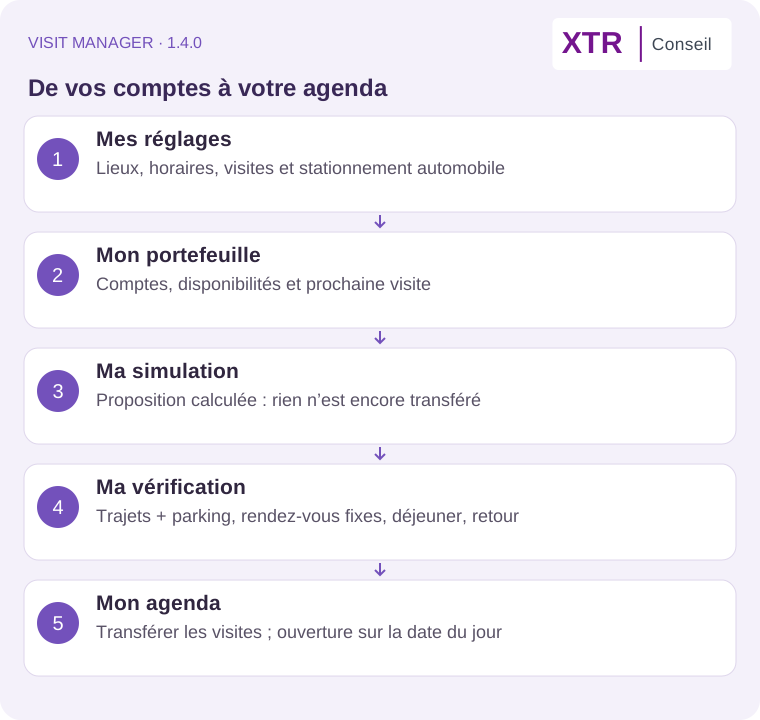
À retenir : calculer une simulation ne remplit pas automatiquement votre agenda. Vous devez ensuite transférer les rendez-vous retenus.
Vous connecter et vous repérer
Utilisez les identifiants qui vous ont été remis ; aucun bandeau « Bêta privée » n’est affiché.
- Ouvrez https://visit-manager.fr et accédez à votre espace.
- Saisissez votre adresse e-mail et votre mot de passe. Si vous avez reçu un mot de passe temporaire, suivez la demande de remplacement.
- Choisissez FR ou EN pour la langue.
- Sur téléphone, ouvrez Menu pour passer d’une rubrique à l’autre.
Les principales rubriques sont :
- Mon compte : vos lieux, vos horaires et vos réglages. Ouvrez-le depuis vos initiales, en haut à droite.
- Mon portefeuille : les fiches des professionnels à visiter.
- Planifier mes tournées : préparer une proposition de visites.
- Mon agenda : consulter les rendez-vous retenus et renseigner leur résultat.
- Ma carte : situer les comptes, les lieux et les tournées.
- Historique et visites : retrouver les visites et leurs comptes rendus.
Mot de passe oublié ? Utilisez le lien de la page de connexion, puis contactez l’administrateur pour obtenir le code demandé. Ne créez pas un second compte. Sur un appareil partagé, terminez par Déconnexion.
Disponible en 1.3.0 : le portefeuille affiche 50 comptes par page. Utilisez Comptes précédents / Comptes suivants. La recherche et les filtres portent sur tout le portefeuille ; changer un filtre ou le tri revient à la première page. Les cases cochées restent sélectionnées entre les pages. Sélectionner les comptes filtrés sélectionne tous les résultats autorisés, même sur les autres pages.
Choisir mon avatar
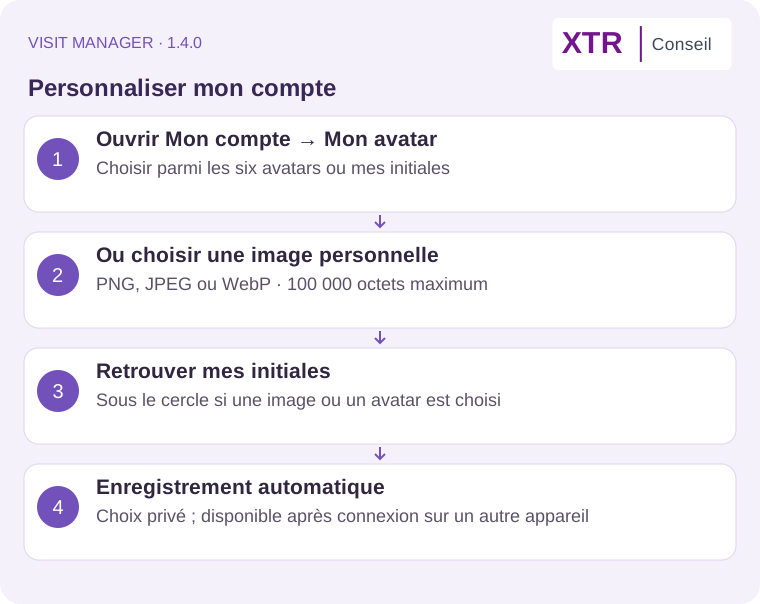
Dans Mon compte → Mon avatar, choisissez un avatar proposé, vos initiales ou une image PNG/JPEG/WebP de 100 000 octets maximum, au plus 4 096 pixels de côté. Le choix est enregistré automatiquement. Avec un avatar ou une photo, les initiales apparaissent sous le cercle ; en mode initiales, elles restent à l’intérieur. Votre image est privée et incluse dans les sauvegardes personnelles.
Préparer vos lieux et vos horaires
Faites ce réglage avant votre première simulation.
- Ouvrez Mon compte.
- Renseignez votre domicile, puis ajoutez si besoin un bureau ou d’autres lieux habituels.
- Pour chaque adresse, saisissez quelques mots et sélectionnez une proposition. Sur téléphone, un toucher suffit.
- Vérifiez le numéro, le code postal et la commune. Ajoutez vous-même le bâtiment ou le complément utile.
- Choisissez vos jours de terrain, vos horaires, votre pause déjeuner et vos lieux de départ et de retour.
- Indiquez la durée habituelle d’une visite, puis cliquez sur Sauvegarder mes lieux et paramètres.
Gérer la liste des lieux
Vos lieux sont présentés en liste. Cliquez sur Nouveau lieu pour ajouter une fiche. Double-cliquez sur une ligne ou utilisez Consulter, notamment sur téléphone, pour lire sa fiche. Cliquez ensuite sur Modifier pour changer ses données. Fermer les détails replie la fiche ; les modifications restent dans votre brouillon.
Pour retirer un lieu, cliquez sur Supprimer puis confirmez. Appliquez ensuite la modification avec Sauvegarder mes lieux et paramètres. Le domicile principal reste nécessaire et peut être modifié. Si un lieu sert au départ, au retour, au déjeuner ou à un rendez-vous fixe, choisissez d’abord un autre lieu dans les paramètres ou la journée concernés. Les sauvegardes d’agenda conservent leur contenu.
Dans Lieu de départ et Lieu de retour, ouvrez la liste et choisissez un lieu par son nom et son adresse. Vous pouvez faire ce choix dans les réglages par défaut ou dans les détails d’une journée. Un nouveau lieu apparaît dans les listes pendant la saisie ; sauvegardez les paramètres pour l’appliquer.
Exemple : départ à 9 h, visites de 45 minutes, déjeuner de 12 h 30 à 13 h 30, retour souhaité à 18 h.
Un brouillon peut conserver votre saisie, mais le bouton de sauvegarde reste nécessaire pour appliquer les réglages. Si vous changez des horaires après avoir préparé des tournées, lisez le message affiché : certaines journées peuvent devoir être recalculées. Les rendez-vous confirmés sont protégés.
Prévoir le temps de stationnement
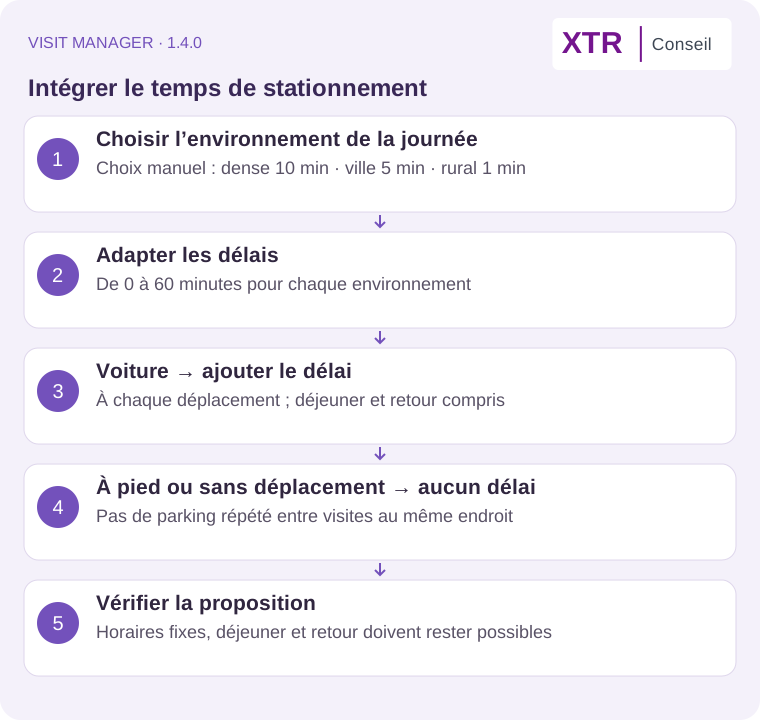
Dans les paramètres des horaires habituels, choisissez l’environnement de la journée : zone urbaine dense : 10 min, ville moyenne : 5 min (sélection initiale), rural : 1 min. Chaque délai est modifiable entre 0 et 60 minutes. Vous pouvez adapter ces réglages pour une journée. Le choix est manuel pour toute la journée, sans classification automatique des adresses.
Le délai s’applique uniquement en voiture, à chaque arrivée après un déplacement, déjeuner et retour compris. Il n’est pas répété entre visites consécutives au même emplacement. Il influe sur le nombre de visites possibles, le respect des rendez-vous fixes et le retour, sans modifier le kilométrage. Les totaux de trajet incluent le parking ; son détail apparaît dans l’agenda et les exports ICS/PDF.
Une modification limitée au stationnement dans le profil conserve les rendez-vous et signale les trajets futurs à recalculer. Un changement pour une journée revérifie les trajets sans déplacer les visites. Si le délai rend la tournée impossible, corrigez les horaires ou générez une nouvelle proposition.
Ajouter et retrouver vos comptes
Créer une fiche
- Dans Mon portefeuille, choisissez Nouveau compte.
- Saisissez le nom, l’adresse et les coordonnées téléphoniques utiles.
- Ajoutez les horaires d’ouverture et vos observations : accès, interlocuteur, consignes de visite…
- Réglez la priorité et la fréquence souhaitée des visites.
- Enregistrez la fiche.
Une durée de visite égale à 0 signifie « utiliser la durée habituelle de Mon compte ». Une autre valeur définit une durée propre à ce professionnel.
La case Ne pas proposer de visite conserve la fiche, mais l’exclut des propositions automatiques. Le propriétaire commercial d’une fiche est un libellé d’organisation ; il ne donne pas un accès à votre espace.
Importer avec une simulation
Fichier CSV → simulation → lecture du journal → confirmation → import. La simulation ne modifie aucun compte.
- Choisissez Importer un CSV, puis votre fichier (3 000 comptes et 10 Mo maximum).
- Choisissez le mode d’import et cliquez sur Simuler sans modifier mes données.
- Lisez les nombres d’ajouts, d’actualisations, de lignes ignorées et de cas à examiner. Le tableau montre les 100 premières lignes ; faites-le défiler horizontalement sur téléphone. Télécharger le journal .xls fournit toutes les lignes dans un véritable fichier Excel, avec un second onglet sur les regroupements.
- Les noms sont comparés sans tenir compte des accents, de la casse, des titres courants et de l’ordre nom/prénom. Les adresses doivent correspondre après normalisation de la casse, des accents et de la ponctuation. Ce contrôle ne prouve pas l’identité d’un professionnel ; vérifiez les homonymes. Les colonnes séparées Nom et Prénom sont acceptées, ainsi que le nom complet habituel.
- Si la simulation vous convient, cliquez sur Confirmer et importer, puis confirmez. Une copie complète précède l’opération. Si votre portefeuille a changé depuis la simulation, recommencez.
| Mode | Résultat |
|---|---|
| Ajouter les nouveaux noms + adresses | Ignore les couples nom/adresse déjà présents. Un nom connu à une autre adresse est ajouté comme nouvelle fiche. |
| Ajouter uniquement les noms inconnus | Ignore un nom déjà présent, même à une autre adresse. |
| Ajouter et actualiser les correspondances uniques | Actualise une correspondance unique et ajoute les nouveaux noms. Seuls les champs renseignés changent ; les observations s’ajoutent. Les homonymes ambigus et les comptes liés à un regroupement restent à examiner manuellement. |
| Remplacer tout le portefeuille actif | Archive les anciennes fiches et charge le fichier. Les historiques restent disponibles. L’opération est bloquée si des rendez-vous futurs utilisent encore le portefeuille. |
Les doublons exacts dans le fichier sont ignorés après leur première occurrence. Une ligne invalide doit être corrigée avant la simulation. Une absence dans un fichier partiel ne signifie pas qu’un associé est parti : les arrivées possibles et membres manquants sont signalés sans modifier automatiquement les groupes. Après l’import, utilisez Détecter les comptes à regrouper pour examiner leur composition.
Récupérer la dernière sauvegarde du portefeuille télécharge la copie précédant la dernière opération de regroupement ou d’import. Pour revenir en arrière, utilisez Importer une sauvegarde et les catégories liées ; vérifiez la prévisualisation avant de confirmer.
Regrouper des professionnels à la même adresse
La détection traite uniquement les comptes dont Compte regroupé n’est pas coché. Après confirmation, ils disparaissent donc des propositions. Les comptes déjà regroupés ne sont pas reproposés automatiquement, même si un nouveau professionnel arrive à la même adresse. Les fiches sont conservées. Pour gérer un regroupement existant volontairement, cochez Afficher les regroupements déjà effectués. Une nouvelle proposition exige au moins deux comptes non regroupés à la même adresse.
Détecter → choisir les membres → vérifier le nom → Oui ou Non.
Dans le portefeuille, cliquez sur Détecter les comptes à regrouper. La détection compare le numéro, la voie, le code postal, la commune et le pays ; les compléments de cabinet ou de boîte postale peuvent différer. Une adresse incomplète reste comparée dans son intégralité. Vérifiez les membres avant confirmation. Pour compléter un groupe existant, utilisez Afficher les regroupements déjà effectués, choisissez les membres puis mettez le groupe à jour. Les adresses individuelles restent inchangées.
Pour chaque proposition, cochez les membres et vérifiez le nom commun, par exemple « Dr Pierre, Dr Paul, Dr Jacques ». Si la liste des noms dépasse 200 caractères, un nom court « Regroupement de N professionnels » est proposé ; vous pouvez le personnaliser. Tous les membres restent conservés. Les noms saisis doivent contenir de 1 à 200 caractères. Une erreur de création apparaît directement dans la proposition concernée. Non, ignorer ne change rien ; Oui, créer ce regroupement demande une confirmation.
Les propositions créées disparaissent immédiatement ; les choix des autres propositions restent inchangés. Non, ignorer masque la proposition pendant cette détection, sans modifier les données. Elle pourra être proposée à nouveau à la prochaine ouverture.
Pour traiter la liste en une fois, vérifiez les noms et membres puis cliquez sur Créer tous les regroupements restants. Une confirmation commune suffit. Seules les nouvelles propositions encore affichées sont traitées ; les regroupements existants et les propositions ignorées sont exclus. La progression s'affiche au fur et à mesure. En cas d'erreur, les regroupements déjà créés sont conservés et le traitement s'arrête : corrigez la proposition restante avant de reprendre. Si le portefeuille a été modifié entre-temps, fermez puis relancez la détection.
La nouvelle fiche utilise l’adresse commune. Les fiches individuelles restent dans votre portefeuille, portent Compte regroupé et Ne pas proposer de visite, et conservent leurs observations, auxquelles s’ajoute : « Compte regroupé avec autre(s) professionnel(s) à la même adresse ». La fiche commune porte aussi Compte regroupé. Sa durée initiale suit la durée moyenne ; ses horaires sont l’intersection des horaires des membres. Une incompatibilité d’horaires doit être corrigée avant le regroupement. Les rendez-vous déjà inscrits restent inchangés : vérifiez-les pour éviter une visite en double.
Le même bouton permet d’ajouter un associé ou d’en retirer un en modifiant les cases. Un membre retiré retrouve son réglage de visite précédent ; ses observations sont conservées. Pour un groupe devenu inutile, choisissez Dissoudre ce regroupement : les membres sont réactivés selon leur réglage précédent et la fiche commune est archivée. Annulez d’abord les rendez-vous futurs de la fiche commune. Retirez un membre du groupe avant de changer son adresse ou de supprimer sa fiche.
La colonne CSV Compte regroupé conserve la case uniquement. Pour conserver aussi les liens entre la fiche commune et ses membres, utilisez la sauvegarde complète JSON.
Conservation des observations lors du regroupement
À partir de la version 1.3.3 : la mention de regroupement est placée avant les observations, conservées intégralement. La fiche commune reprend les notes sous le nom de chaque membre et conserve ses propres notes lors des mises à jour. Dans Consulter, la rubrique Observations des comptes regroupés permet aussi de lire les notes actuelles des fiches individuelles, y compris pour les anciens regroupements. Aucun texte n’est supprimé automatiquement. Si la limite de 100 000 caractères est dépassée, le regroupement est refusé sans modification.
Consulter les comptes rendus dans un compte
À partir de la version 1.3.2 : dans le portefeuille, cliquer sur Consulter (ou double-cliquer sur le compte) ouvre la fiche en lecture seule. La rubrique Comptes rendus de visite, avant les informations administratives, rassemble les visites et échanges terrain du plus récent au plus ancien. Elle affiche la date, l’heure renseignée, la durée et le commentaire complet ; l’interlocuteur, le résultat et la prochaine action sont ajoutés lorsqu’ils existent. Les appels et tentatives sans visite restent identifiés. Une visite enregistrée sans commentaire est signalée. Les doublons issus du même enregistrement terrain sont réunis ; les commentaires différents restent consultables. Le bouton Modifier est nécessaire pour modifier les données du compte.
Dates de prochaine visite — 1.3.1
La colonne Prochaine visite et la fiche du compte indiquent la date et, si disponible, l’heure. L’application retient d’abord le premier rendez-vous à venir dans l’agenda (Rendez-vous fixe s’il est confirmé, sinon Visite planifiée), puis à défaut la Date approximative convenue, puis l’Échéance habituelle calculée à partir de la dernière visite et de la fréquence. Sans date exploitable, elle affiche Aucune date définie. Une échéance habituelle ou approximative n’est pas un rendez-vous réservé.
Dans les filtres, choisissez le type de prochaine visite, Date dépassée, Avec une date ou Aucune date définie. Les champs Prochaine visite à partir du et Prochaine visite jusqu’au incluent les deux dates limites ; une borne vide laisse ce côté ouvert. Une période exclut les comptes sans date. Les filtres se combinent avec la commune, la priorité et les autres critères. Le tri Prochaine visite utilise la date affichée et garde les comptes sans date en fin de liste. La sélection des comptes filtrés s’applique à toutes les pages.
Si une indisponibilité du serveur interrompt les regroupements, fermez la fenêtre puis relancez la détection pour vérifier ceux déjà enregistrés avant de continuer. Les écritures ne sont jamais répétées automatiquement.
Filtrer et sélectionner
Utilisez le nom, la commune, la priorité ou le filtre Visite pour réduire la liste. Masquer les filtres ne supprime pas leurs critères. Tout décocher enlève toute la sélection, y compris les comptes cachés par un filtre ; cela ne supprime aucune fiche.
Consultation des comptes — version 0.30.13
Dans le portefeuille, Consulter ou un double-clic sur la ligne ouvre une fiche en lecture seule : adresse, coordonnées, responsable, priorités et horaires, observations complètes, dernière visite avec heure connue, rendez-vous, visites réalisées et échanges. Les cases de sélection gardent leur rôle. Modifier dans la fiche ouvre explicitement le formulaire existant ; Fermer revient à la liste. La consultation ne transmet aucune écriture. Les notes et noms sont affichés comme texte, sans exécuter de HTML.
Navigation et consultation — version 0.30.13 du 2 octobre 2026
L’avertissement avant de quitter Mon compte compare les valeurs réellement modifiées aux paramètres enregistrés. Une recherche d’adresse, une simple ouverture de détails, une valeur rétablie à l’identique ou un brouillon restauré identique ne déclenchent plus d’alerte. Un brouillon réellement différent reste protégé. La recherche administrative et juridique est repliée au départ : ouvrir Rechercher les informations administratives et juridiques uniquement au besoin ; refermer annule les requêtes en attente. Les détails d’un compte et ceux d’un lieu sont consultables sans édition ; Modifier ouvre les champs. Les champs juridiques existants restent conservés même lorsque la recherche est repliée.
Sélection des comptes : règles vérifiées le 2 octobre 2026
Deux parcours distincts. La prospection via Remplir ma journée part d’un point (adresse ou GPS), d’un rayon et d’un créneau. Le suivi commercial via Planifier mes tournées part du portefeuille et de l’horizon de dates, en sélection automatique ou manuelle. Le moteur est une règle de calcul déterministe, pas une analyse IA ; les coefficients ci-dessous ne sont pas des pourcentages.
#### Prospection autour d’une zone
Le rayon est mesuré à vol d’oiseau (Haversine), puis la tournée utilise les trajets routiers disponibles. Sont écartés : comptes « Ne pas proposer de visite », sans coordonnées utilisables, hors rayon, déjà planifiés dans l’agenda actif, ou non arrivés à échéance. Une visite effectuée le jour même exclut le compte. Une prochaine action « Appeler » l’exclut de la prospection ; « Repasser à partir du » remplace l’échéance habituelle à compter de cette date. Les horaires d’ouverture et les contraintes du créneau doivent être respectés.
Ce parcours utilise Kilométrage minimal : priorité et intérêt commercial n’ajoutent aucun bonus. Le retard de visite reste pris en compte. Ce n’est ni un tri strict par distance, ni un filtre « jamais visité uniquement » : les comptes jamais visités et les anciens comptes arrivés à échéance peuvent être proposés ensemble. Les rendez-vous déjà présents restent protégés lors du remplissage partiel d’une journée.
#### Suivi commercial sur un horizon
En automatique, l’échéance habituelle est dernière visite + fréquence en jours. La dernière visite est la plus récente entre la date déclarée/importée et les visites réalisées ; un rendez-vous seulement planifié ne vaut pas visite réalisée. L’heure enregistrée est affichée mais la fréquence se calcule en jours. Sans historique, le compte est dû dès le début de l’horizon. Une action « Repasser » ou une reprise après indisponibilité peut modifier cette échéance ; une action « Appeler » en attente retire le compte de la sélection automatique des visites.
La sélection manuelle utilise les comptes cochés et les rend éligibles dès le début de l’horizon, même si leur fréquence n’est pas écoulée. Elle conserve les contraintes de localisation, d’ouverture, d’indisponibilité et de trajet ; un compte marqué « Ne pas proposer de visite » est refusé. Un compte sélectionné manuellement est proposé au plus une fois sur l’horizon ; en automatique, il peut revenir après sa fréquence. Les filtres de la liste ne limitent pas à eux seuls le calcul automatique : utiliser Sélectionner les comptes filtrés, puis Planifier la sélection, pour imposer ce sous-ensemble.
#### Comment les critères sont combinés
| Mode | Coût de déplacement | Bonus priorité | Bonus intérêt | Bonus retard |
|---|---|---|---|---|
| Équilibre commercial et déplacements | minutes jusqu’au prochain compte | 12 × priorité (1 à 5) | 8 × intérêt (1 à 5) | 10 × jours de retard |
| Temps de trajet minimal | minutes | aucun | aucun | 10 × jours de retard |
| Kilométrage minimal | kilomètres | aucun | aucun | 10 × jours de retard |
À chaque étape, le score est le coût de déplacement moins ces bonus : le score le plus bas est préféré. Une hausse d’un point de priorité pèse donc 12 points et une hausse d’intérêt 8 points en mode équilibré. Exemple, toutes autres conditions égales : 30 minutes de trajet, priorité 5 et intérêt 5 donnent −70 ; 10 minutes, priorité 1 et intérêt 1 donnent −10. Le premier compte peut être choisi malgré un trajet plus long.
Avant le score, le moteur privilégie l’enchaînement à la même adresse, puis un retour respectant l’heure souhaitée plutôt qu’utilisant la tolérance. L’identifiant sert de départage final. Un petit bonus de 0,01 par membre concerne les candidats regroupés ; priorité et intérêt du groupe utilisent leurs maxima. La proximité est recalculée depuis la position courante après chaque arrêt, pas seulement depuis le départ.
Les contraintes horaires priment : durée de visite, ouverture/fermeture, heure préférentielle et tolérance, déjeuner, rendez-vous fixes, retour maximal, jours travaillés, congés et périodes d’indisponibilité. La simulation générale est une proposition distincte de l’agenda ; elle ne retire pas globalement tous les comptes déjà planifiés comme le fait la prospection. Vérifier le transfert et ses conflits. Les comptes impossibles à placer restent signalés. Le moteur construit la tournée pas à pas et affine les trajets routiers ; il ne garantit pas un optimum global ni une prise en compte des embouteillages en direct. Aucun coefficient ni comportement de sélection n’a été modifié dans cette intervention.
Préparer votre première tournée
Présentation de Mon horizon — 1.3.2
Les champs ont une hauteur uniforme. Les dates et durées sont alignées ; les aides sont placées sous les champs, et l’heure de début occupe un champ compact. Sur les plus petits écrans, les paires passent sur une colonne. Les valeurs et les règles de planification sont inchangées.
- Ouvrez Planifier mes tournées et choisissez les dates à préparer. Par défaut, la date de début est le premier jour travaillé à partir de demain. Choisissez aussi l’Heure de début de planification, proposée à votre heure habituelle de début de travail. Cette heure est une limite de départ pour le premier jour choisi ; les jours suivants suivent vos horaires habituels. Une heure antérieure au début de travail n’avance pas votre journée.
- Laissez l’application proposer des comptes ou utilisez votre sélection.
- Lancez le calcul. Si une question sur le regroupement à la même adresse apparaît, choisissez selon votre pratique.
- Vérifiez les heures, les trajets, le déjeuner et le retour. Consultez aussi les comptes qui n’ont pas trouvé de place.
- Si la proposition vous convient, utilisez le transfert vers l’agenda.
- Choisissez d’ajouter les rendez-vous ou de remplacer ceux de la période, puis lisez le récapitulatif avant de confirmer.
Exemple de regroupement : trois comptes à la même adresse peuvent partager une durée habituelle de 45 minutes, soit 15 minutes chacun. Une durée personnalisée reste propre à sa fiche.
Les temps de trajet ne tiennent pas compte des embouteillages en direct. Un trajet estimé demande davantage de prudence. Vérifiez la disponibilité du professionnel : une proposition de l’application n’est pas une confirmation de sa part.
Choisir la durée de simulation
Le champ Visite moyenne · min, sous Mon horizon, est modifiable de 5 à 480 minutes. Il est initialisé avec la durée par défaut de Mon compte à la connexion. La valeur saisie s’applique à la simulation et est conservée lors de son enregistrement et rechargement. Elle ne modifie ni vos rendez-vous existants ni le réglage de Mon compte. Si un compte possède sa propre durée de visite, celle-ci reste prioritaire.
Utiliser l’agenda au quotidien
Effacer une période de l’agenda
Dans Mon agenda → Effacer l’agenda, choisissez les dates facultatives puis Vérifier la période. Les deux bornes sont incluses : deux dates effacent la période ; début vide efface jusqu’à la fin indiquée ; fin vide efface depuis le début indiqué ; deux dates vides effacent tout l’agenda actuel. Une date de fin antérieure au début est refusée. Le nombre de rendez-vous est affiché avant Confirmer l’effacement.
Les rendez-vous fixes, confirmés et les entrées annulées de l’agenda dans cette période sont concernés. Les visites réalisées restent dans l’historique des visites ; les comptes, réglages des journées, congés, simulations et archives restent conservés. Une archive automatique de la période est créée avant toute suppression ; elle est consultable via les sources de l’agenda. Toute modification des dates invalide l’aperçu ; si l’agenda change entre l’aperçu et la confirmation, il faut vérifier à nouveau. Cette action volontaire est distincte des mises à jour, qui ne doivent jamais effacer les données.
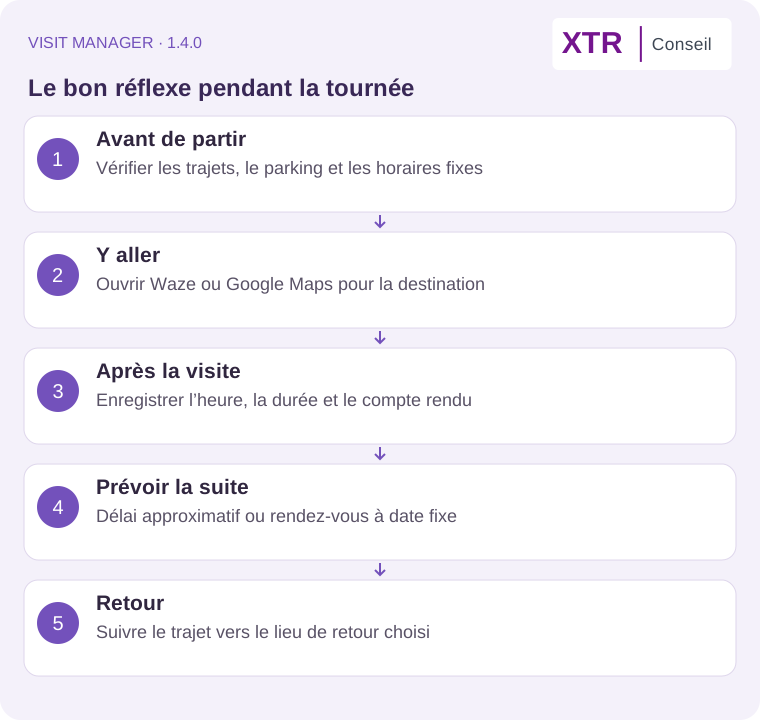
Choisissez la vue Jour, Semaine ou Mois. Sur téléphone, faites glisser les semaines horizontalement. Vérifiez la source affichée : Agenda actuel pour travailler sur vos rendez-vous ; simulation ou archive pour consulter une autre version.
Pour ouvrir un rendez-vous, double-cliquez sur ordinateur ou touchez-le sur téléphone. Choisissez ensuite le statut adapté :
- Planifié : la visite est prévue, sans confirmation du professionnel.
- Confirmé par le compte : le professionnel a accepté le rendez-vous.
- Réalisé : saisissez la durée réelle et le compte rendu.
- Absent / à reprogrammer : indiquez l’indisponibilité et suivez la réorganisation proposée.
- Annulé : retirez ce rendez-vous du planning après confirmation.
Une visite passée n’est jamais marquée « Réalisé » automatiquement. Prenez un moment en fin de journée pour renseigner les résultats. Vous ne pouvez pas déclarer réalisée une visite future.
Bloquer un créneau personnel ou professionnel
Dans l’agenda, double-cliquez sur une journée, puis choisissez Ajouter un rendez-vous fixe. Saisissez le titre, les heures et le lieu, puis enregistrez. Recalculez ensuite la tournée concernée. Ce créneau ne sera pas déplacé par le calcul ; il doit rester compatible avec les horaires et le déjeuner.
Enregistrement direct des visites — version 0.30.13
La date et, lorsqu’elle est connue, l’heure de la dernière visite apparaissent dans la liste des comptes, la fiche de modification et le suivi du cabinet ainsi que lors de la sélection du compte pour une visite. Une date déclarée plus récente ne reprend jamais l’heure d’une visite enregistrée plus ancienne. Les visites sans heure restent affichées avec leur seule date.
Le bouton Enregistrer une visite du portefeuille ouvre le formulaire en tête de Historique et visites. Rechercher au moins deux caractères du nom (accents ignorés), choisir le compte et son adresse parmi les résultats, puis saisir la date, l’heure et le commentaire. Tous les comptes du portefeuille sont disponibles, même exclus des propositions. La durée habituelle est préremplie dans les options. Une confirmation précède le remplacement d’une visite du même compte et du même jour.
Le bouton micro utilise la reconnaissance vocale disponible dans le navigateur, en FR/EN. Le texte est relisible et modifiable avant enregistrement ; aucun fichier audio n’est stocké par Visit Manager. Le fournisseur vocal du navigateur peut traiter l’audio. En cas d’absence de prise en charge ou de refus du microphone, utiliser le clavier ou son micro. La dictée est arrêtée quand la page est masquée, lors d’un changement de rubrique/langue ou de la déconnexion. La reconnaissance réelle sur téléphone reste à valider ; les tests de navigateur simulent le service vocal.
Ouvrir sur aujourd’hui
Mon agenda s’ouvre à la date du jour de l’appareil, y compris lors d’un retour après minuit. Vous restez libre de naviguer vers une autre période. Restaurer une simulation sauvegardée ne change plus cette date ; ouvrir explicitement cette simulation conserve sa période.
Effacer une période avec confirmation
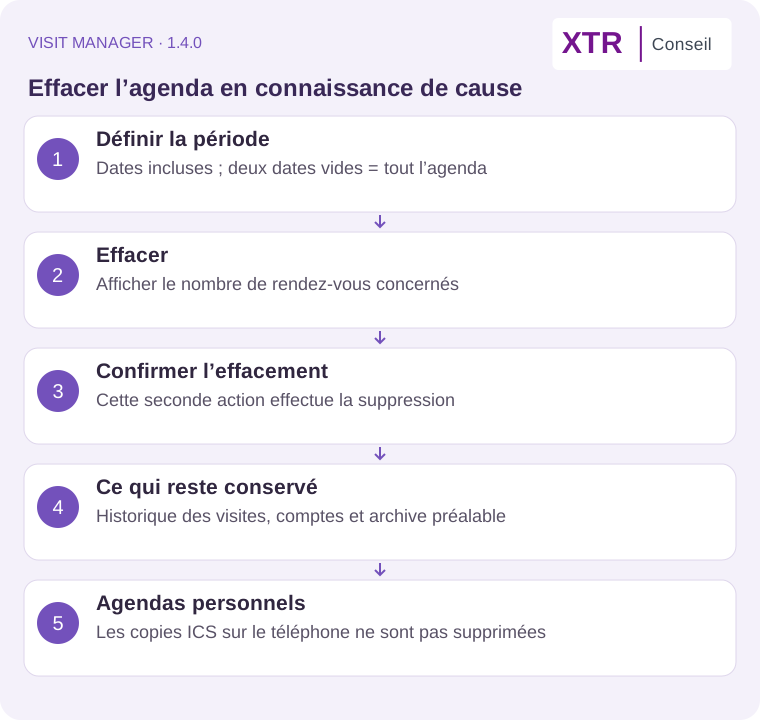
Sélectionnez les dates incluses. Début vide : depuis le premier rendez-vous ; fin vide : jusqu’au dernier ; deux dates vides : tout l’agenda. Effacer affiche d’abord le nombre de rendez-vous concernés. Seul Confirmer l’effacement effectue la suppression. Modifier les dates invalide la confirmation ; fermer annule.
Une archive préalable et l’historique des visites réalisées sont conservés. Cet effacement concerne uniquement Visit Manager : les copies ICS dans les agendas personnels ne sont pas supprimées. Les connecteurs bidirectionnels Google/iCloud/Microsoft 365 ne sont pas actifs.
Trouver une visite de remplacement
Si une visite devient impossible, ouvrez son rendez-vous dans Mon agenda, puis cliquez sur Trouver un rendez-vous proche. Le même bouton est disponible en haut de l’agenda pour ajouter une visite sans en remplacer une autre.
Chercher un rendez-vous maintenant
- Autorisez la localisation du téléphone ou de l’ordinateur (voir chapitre 13).
- Choisissez une distance en kilomètres ou un temps de route h:mm, par exemple 0:20 pour 20 minutes.
- Cliquez sur Rechercher depuis ma position.
La recherche part de votre position et de l’heure actuelle, aujourd’hui, dans votre tournée du jour. Il n’y a pas de date ou d’heure à saisir. La visite commence après le trajet, la marge de préparation et, si nécessaire, l’ouverture du compte. Le serveur vérifie à nouveau l’heure au moment de confirmer : si le créneau a changé, relancez la recherche.
Comprendre les deux étapes
Comptes sans visite planifiée → aucun résultat adapté → votre accord → rendez-vous déjà planifiés → votre confirmation → agenda mis à jour.
La première recherche exclut tous les comptes ayant une visite active dans l’agenda actuel. Si aucun résultat ne correspond aux critères affichés, une question propose de chercher dans les rendez-vous planifiés. Cliquez sur Oui, chercher dans les rendez-vous planifiés seulement si vous souhaitez cette seconde recherche. Elle propose d’avancer une visite prévue plus tard ; l’ancien jour et l’ancienne heure sont affichés.
Confirmer le changement
- Lisez les horaires proposés et contactez le professionnel pour confirmer sa disponibilité.
- Cliquez sur Planifier ce rendez-vous ou Avancer ce rendez-vous.
- Vérifiez le récapitulatif, puis confirmez. Annuler ne change rien à l’agenda.
Après confirmation, l’ancien créneau du rendez-vous avancé est libéré et la visite est inscrite au nouvel horaire, avec sa durée conservée. Si vous êtes parti d’une visite impossible, celle-ci est marquée absente et conservée dans l’historique. Le nouveau rendez-vous a le statut planifié : confirmez-le avec le professionnel. Les autres rendez-vous conservent leurs horaires.
Une sauvegarde de l’agenda précède l’opération. Si le planning ou le calcul a changé, le déplacement est refusé et les rendez-vous restent en place : relancez la recherche.
Sans décalage estimé signifie que le calcul respecte les rendez-vous suivants, le déjeuner et le retour. Cela ne garantit ni une route fluide ni la disponibilité du professionnel. Seules les propositions sans impact et avec des trajets vérifiés peuvent être appliquées. Décochez Uniquement sans décalage estimé pour consulter les autres propositions et leurs impacts.
La recherche respecte les horaires d’ouverture et examine au maximum les 20 comptes les plus proches dans chaque étape. Les comptes sans coordonnées ne peuvent pas être proposés. Une tournée doit être présente dans votre agenda aujourd’hui. Le diagnostic explique notamment les comptes écartés pour fermeture et les trajets non vérifiés.
Lire la carte et afficher les bornes
Dans Ma carte, choisissez les comptes à afficher, la date et la source de la tournée. Touchez un repère pour obtenir son détail. Les horaires restent visibles sur les comptes de la tournée ; les autres comptes peuvent apparaître grisés.
- Une maison indique un domicile ; un immeuble indique un bureau.
- Une étoile indique un compte prioritaire.
- Un repère de borne avec prise et éclair indique une station de recharge publique.
- Des trajets en pointillés sont indicatifs : le tracé routier n’a pas été obtenu.
Afficher ma position ajoute un point bleu et un cercle de précision. Masquer ma position les retire.
Cochez Afficher les bornes de recharge. La recherche couvre le rectangle des comptes affichés, avec 10 km de marge autour. Les filtres de comptes actualisent automatiquement cette zone ; déplacer ou zoomer la carte ne la change pas. Centrer les bornes aide à retrouver les repères. Les résultats partiels sont signalés. Vérifiez les horaires et le connecteur : une borne affichée n’est pas forcément ouverte ou libre.
Afficher ma position active le suivi automatique ; le bouton devient vert. Le point et sa précision suivent les positions fournies par le navigateur. Masquer ma position, la déconnexion ou la fermeture de la page arrêtent le suivi. Gardez la page active : le navigateur peut suspendre la localisation en arrière-plan.
Télécharger une fiche de tournée en PDF
- Dans Mon agenda, choisissez la source de tournée souhaitée.
- Cliquez sur Imprimer les tournées.
- Choisissez les dates, puis Télécharger le PDF ou Ouvrir le PDF pour imprimer.
- Pour une journée chargée, cochez l’option d’observations courtes.
Pour les journées chargées, la présentation se compacte automatiquement : horaires sur une ligne, espaces réduits et coordonnées regroupées. Les informations sont conservées dans la limite d’observations choisie, avec une police de 7 points minimum.
Chaque journée occupe une page A4 : date, rendez-vous, adresses, téléphones disponibles, observations, trajets et synthèse. La synthèse donne le nombre de rendez-vous, le temps de trajet et les kilomètres, retour compris.
Les observations raccourcies portent la mention « extrait » ; leur texte complet reste dans la fiche. Si la journée ne tient pas lisiblement sur une page, le document n’est pas produit : essayez les observations courtes. Pour une archive, les coordonnées de contact proviennent du portefeuille actuel.
Sur téléphone, ouvrez le PDF téléchargé puis utilisez le menu de partage ou d’impression de votre appareil.
Conserver vos données
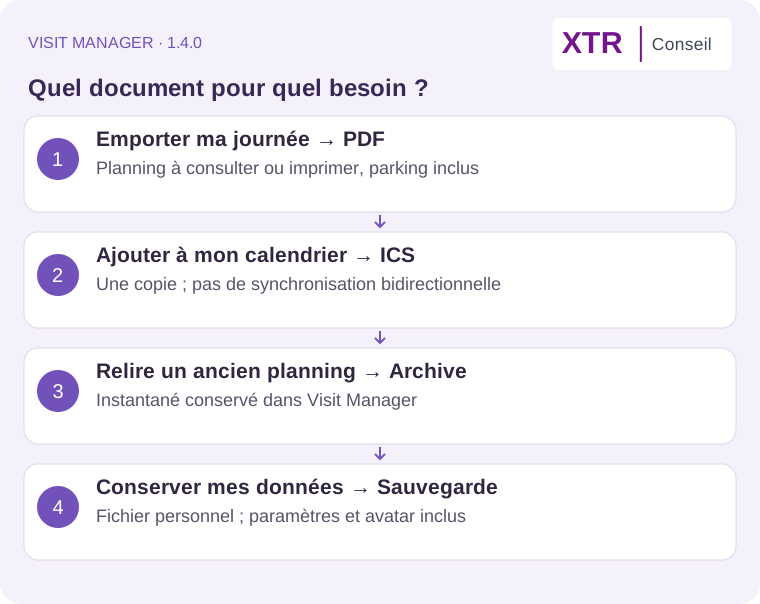
Ces trois usages sont différents :
- PDF : emporter ou imprimer le programme d’une journée. Il ne restaure pas vos données.
- Sauvegarder cet agenda : conserver une image du planning d’une période, consultable dans l’application.
- Exporter mes données, dans Mon compte → Sauvegarder et restaurer mes données : télécharger une sauvegarde personnelle. Rangez ce fichier dans un emplacement privé.
Pour restaurer une sauvegarde, choisissez Importer une sauvegarde, sélectionnez les catégories puis utilisez Vérifier avant restauration. Lisez le récapitulatif avant de confirmer : les catégories sélectionnées seront remplacées, même si elles sont vides dans le fichier. Une sauvegarde d’un autre utilisateur n’est pas acceptée.
Le format .ics sert à échanger des rendez-vous avec un calendrier. L’import propose une prévisualisation des rendez-vous fixes ; vérifiez leurs lieux avant validation. L’export n’est pas une synchronisation : modifier un événement dans un autre calendrier ne met pas automatiquement Visit Manager à jour.
Si quelque chose ne fonctionne pas
- Une adresse ne se valide pas : sélectionnez une proposition, puis vérifiez le numéro et la commune. Si la localisation reste incertaine, ne vous fiez pas au trajet proposé.
- Aucun rendez-vous proche : vérifiez la tournée d’aujourd’hui, l’autorisation GPS, les coordonnées des comptes et le rayon. Les horaires d’ouverture doivent permettre la visite entière. Si aucun compte sans visite planifiée ne convient, vous pouvez accepter la recherche dans les rendez-vous planifiés.
- Aucune borne : vérifiez la case d’affichage et la zone recherchée. Relancez la recherche. Un message d’indisponibilité signifie que la source n’a pas répondu.
- Un compte manque sur la carte : vérifiez les filtres et l’adresse géolocalisée de sa fiche.
- Une nouveauté n’apparaît pas : actualisez la page. Une fonction en préparation peut ne pas encore être en ligne.
- Un import ou un export est indisponible : vérifiez votre accès ; certaines fonctions sont limitées pendant l’essai.
Besoin d’aide ? Contactez xtr-conseil@orange.fr en indiquant la rubrique, l’action effectuée et le message exact. Ne transmettez jamais votre mot de passe.
Supprimer un compte du portefeuille
- Ouvrez sa fiche dans Mon portefeuille.
- Cliquez sur Supprimer ce compte.
- Lisez le message et confirmez, ou annulez pour garder la fiche.
La fiche disparaît du portefeuille et des nouvelles propositions. Les visites passées et leur historique sont conservés. Si un rendez-vous reste prévu aujourd’hui ou plus tard, annulez-le dans l’agenda avant de supprimer le compte. Régénérez les anciennes simulations qui le contiennent.
Autoriser la géolocalisation
Deux autorisations sont nécessaires : votre appareil autorise le navigateur, puis le navigateur autorise Visit Manager. Les intitulés peuvent varier selon la version. Autorisez uniquement le site que vous utilisez : https://visit-manager.fr.
Commencer dans Visit Manager
- Ouvrez Ma carte et activez Afficher ma position, ou utilisez Trouver un rdv puis Rechercher depuis ma position.
- Si une demande apparaît, choisissez Autoriser.
- Si rien ne se passe, suivez les étapes ci-dessous pour votre appareil, puis rechargez Visit Manager et réessayez.
Sur Mac : autoriser l’appareil
Ouvrez le menu Apple → Réglages Système → Confidentialité et sécurité → Service de localisation. Activez le service et autorisez votre navigateur s’il figure dans la liste. Sur un ancien macOS, cherchez dans Préférences Système. Passez ensuite au réglage du navigateur ci-dessous.
Sur PC Windows : autoriser l’appareil
Dans Windows 11, ouvrez Paramètres → Confidentialité et sécurité → Localisation. Activez les services de localisation et les autorisations d’accès des applications proposées, notamment les applications de bureau si cette option apparaît. Dans Windows 10, cherchez Paramètres → Confidentialité → Localisation. Un appareil géré par votre entreprise peut nécessiter l’aide de votre service informatique.
Safari sur Mac
- Ouvrez Visit Manager dans Safari.
- Dans le menu Safari → Réglages → Sites web → Localisation, choisissez Autoriser pour visit-manager.fr.
- Rechargez la page et relancez la localisation. Safari n’est pas proposé comme navigateur actuel pour Windows.
Chrome sur PC ou Mac
Ouvrez Visit Manager. Cliquez sur l’icône de réglage du site à gauche de son adresse, puis Paramètres du site → Localisation → Autoriser. Rechargez la page. Vous pouvez aussi rechercher « localisation » dans les paramètres de Chrome et vérifier que le site n’est pas bloqué.
Edge sur PC ou Mac
Ouvrez Visit Manager. Cliquez sur l’icône d’information ou de cadenas à gauche de l’adresse, puis Autorisations pour ce site. Réglez Localisation sur Autoriser, puis rechargez. Autre accès : paramètres d’Edge → confidentialité, recherche et services → autorisations de site → toutes les autorisations → localisation.
Firefox sur PC ou Mac
Dans les paramètres de Firefox, recherchez « localisation ». Ouvrez Paramètres à côté de Localisation dans les permissions. Retirez le blocage de visit-manager.fr et vérifiez que les nouvelles demandes de localisation ne sont pas bloquées. Revenez dans Visit Manager, relancez la recherche et acceptez la demande. L’icône des permissions à gauche de l’adresse permet aussi de retirer une décision précédente.
Safari sur iPhone ou iPad
- Dans Réglages → Confidentialité et sécurité → Service de localisation, activez le service.
- Ouvrez Sites web Safari, autorisez l’accès pendant l’utilisation et activez Position exacte si proposée.
- Dans Safari, ouvrez Visit Manager. Dans le menu de la page à gauche de l’adresse, puis … si nécessaire, ouvrez Réglages du site web et autorisez la localisation.
- Rechargez la page et réessayez. Selon la version d’iOS, le menu de page porte une icône différente.
Firefox, Chrome ou Edge sur iPhone ou iPad
Dans les mêmes réglages de localisation d’iOS, choisissez Firefox, Chrome ou Edge, puis autorisez l’accès pendant l’utilisation et la position exacte si proposée. Revenez sur Visit Manager et acceptez aussi la demande du site. Si le navigateur n’apparaît pas encore dans la liste, déclenchez d’abord une recherche depuis votre position dans Visit Manager. Les menus de ces navigateurs sur iOS diffèrent de ceux sur Android.
Chrome sur Android
- Dans les paramètres du téléphone, activez Localisation.
- Ouvrez Applications → Chrome → Autorisations → Localisation. Autorisez pendant l’utilisation et activez la position précise si proposée.
- Dans Chrome, ouvrez ⋮ → Paramètres → Paramètres des sites → Localisation et autorisez les demandes. Si visit-manager.fr est bloqué, modifiez son autorisation.
- Retournez sur Visit Manager, rechargez, relancez la recherche et acceptez la demande.
Firefox, Edge, Samsung Internet, Brave et Opera sur Android
Activez la localisation du téléphone et l’autorisation de localisation de votre navigateur dans Paramètres → Applications → nom du navigateur → Autorisations. Ouvrez ensuite Visit Manager et acceptez sa demande. En cas de refus précédent, cherchez « localisation » ou « autorisations des sites » dans les paramètres du navigateur et retirez le blocage de visit-manager.fr. Les noms et emplacements des menus varient selon le navigateur et le téléphone. Le même principe s’applique à Brave et Opera sur ordinateur : autorisation système, puis autorisation du site.
Vérifier le résultat
Un repère apparaît sur la carte lorsqu’une position est disponible. Tant que l’affichage de votre position est actif, l’application reçoit les mises à jour fournies par le navigateur. Leur fréquence et leur précision dépendent de l’appareil ; écran verrouillé ou application en arrière-plan, les mises à jour peuvent s’interrompre.
Si la position est éloignée, vérifiez la position précise sur téléphone. Sur ordinateur, gardez le Wi-Fi activé : la position peut être estimée à partir des réseaux voisins. Autoriser la localisation ne garantit pas la précision d’un GPS. Une position correcte ne suffit pas à rendre un compte éligible : son adresse doit être localisée et ses horaires compatibles avec la visite.
Aides officielles
Apple : localisation sur iPhone et iPad. Google : autorisations de localisation dans Chrome. Microsoft : localisation dans Edge. Mozilla : localisation dans Firefox. Mozilla : autorisations dans Firefox pour iOS.
Exporter une tournée vers votre calendrier (.ics)
Un fichier .ics permet de copier le programme de votre tournée dans un calendrier, par exemple Outlook, Google Agenda ou Calendrier Apple. Vous retrouvez ainsi vos créneaux à côté de vos autres rendez-vous. Ce fichier ne constitue pas une sauvegarde complète de Visit Manager.
Télécharger le fichier
Dans Exporter une période en .ics, les champs Du, Au et le bouton d’export sont alignés. Sur téléphone, le bouton passe sous les dates et occupe toute la largeur.
- Ouvrez Mon agenda.
- Choisissez la source souhaitée : Agenda actuel, Agenda de simulation ou une archive disponible. Pour emporter votre planning enregistré, choisissez Agenda actuel. Une simulation reste une proposition : l’export ne la transfère pas dans votre agenda Visit Manager.
- Repérez le bloc Exporter une période en .ics.
- Renseignez les dates Du et Au, par exemple du lundi au vendredi de votre tournée.
- Cliquez sur Exporter cet horizon en ICS.
- Retrouvez le fichier dans les téléchargements de votre navigateur. Son nom contient les dates choisies, par exemple
visit-manager-2026-09-21-2026-09-25.ics.
Si le message « Aucune tournée dans cet horizon » apparaît, vérifiez la source et les dates sélectionnées. La période peut couvrir jusqu’à 367 jours inclus.
Que contient l’export ?
Il contient les événements des journées de tournée présentes dans la source choisie : visites, rendez-vous fixes et, lorsqu’ils figurent au planning, trajets, pause déjeuner, départ et retour. Les titres, heures et lieux disponibles sont transmis. Des indications sur le calcul des trajets et le statut des rendez-vous sont également fournies ; leur affichage dépend du calendrier destinataire.
Les horaires partent du fuseau Europe/Paris. Votre calendrier peut les afficher dans un autre fuseau : vérifiez celui-ci si les heures semblent décalées. Les téléphones et observations détaillées ne sont pas repris dans cet export ; utilisez la fiche PDF pour emporter ces informations.
Ajouter le fichier à un calendrier
Pour commencer simplement, créez dans votre calendrier un agenda séparé nommé Tournées Visit Manager, puis choisissez-le au moment de l’import. Vous distinguerez plus facilement vos tournées de vos rendez-vous personnels.
- Calendrier Apple sur Mac : ouvrez Calendrier, choisissez Fichier → Importer, sélectionnez le fichier
.ics, puis le calendrier de destination. Aide Apple. - Google Agenda sur ordinateur : ouvrez les paramètres, puis Importer et exporter. Sélectionnez le fichier
.icset l’agenda de destination, puis importez. L’import se fait sur ordinateur. Aide Google. - Outlook sur le web : ouvrez le calendrier, puis Ajouter un calendrier → Charger à partir d’un fichier. Choisissez le fichier et le calendrier de destination, puis importez. Les intitulés peuvent varier selon la version. Aide Microsoft.
Sur téléphone, l’ouverture d’un fichier .ics dépend de l’application installée. Si aucun choix d’import n’apparaît, faites l’import sur ordinateur dans le calendrier du même compte que celui utilisé sur votre téléphone, avec sa synchronisation activée.
Après une modification du planning
L’export est une copie à un instant donné, pas une synchronisation. Une modification ou une annulation dans Visit Manager ne met pas à jour automatiquement la copie importée. Inversement, déplacer un événement dans Outlook, Google Agenda ou Calendrier Apple ne modifie pas Visit Manager. L’export n’envoie pas d’invitation à vos contacts et ne confirme pas les rendez-vous auprès d’eux.
Avant de réimporter une période modifiée, vérifiez les événements déjà présents : selon le calendrier, un nouvel import peut créer des doublons. Dans l’agenda séparé, retirez uniquement les anciennes copies de cette période si nécessaire, puis importez le nouvel export. Conservez vos rendez-vous personnels et les autres périodes.
L’action Importer un calendrier .ics dans Visit Manager est une autre fonction : elle propose une prévisualisation de rendez-vous fixes à ajouter. Elle ne restaure pas une tournée exportée à l’identique. Pour retrouver toutes vos données, utilisez la sauvegarde personnelle décrite au chapitre 10.
Consulter un aperçu de facture
Dans Mon compte, renseignez et enregistrez vos coordonnées de facturation, puis utilisez Aperçu de facture. Un fichier HTML est téléchargé : ouvrez-le dans votre navigateur pour le consulter ou l’imprimer. Il reprend le logo, les couleurs et la présentation de Visit Manager, avec vos coordonnées et la périodicité choisie.
Cet aperçu n’est pas une facture émise. Les montants et la TVA restent à configurer ; aucun paiement n’est déclenché.
Essayer avec 100 comptes de démonstration
Sauvegarde complète → confirmation → essais → quitter la démo → données restaurées.
- Dans le portefeuille, cliquez sur Mode démo · 100 comptes.
- Lisez l’avertissement : vos données de travail seront remplacées pendant la démo. Cliquez sur Télécharger la sauvegarde complète et conservez le fichier JSON dans un emplacement privé. Il comprend vos paramètres et lieux, identité, portefeuille, agenda, historiques, simulations, brouillons et données de facturation exportables. Les mots de passe, licences et sessions ne sont pas exportés ; ils restent sur votre compte.
- Cochez J’ai enregistré ma sauvegarde complète dans un endroit sûr, puis Remplacer mes données par la démo et confirmez. Si vos données ont changé entre-temps, téléchargez une nouvelle sauvegarde.
- Le bandeau DÉMO ACTIVE reste visible. Les 100 professionnels sont entièrement fictifs, à Paris et dans la banlieue sud. Les adresses de rues sont illustratives, les coordonnées approximatives. Le domicile à Palaiseau est fictif : n’utilisez pas ces données pour des visites réelles. Plusieurs comptes partagent une adresse pour essayer les regroupements.
- Cliquez sur Quitter la démo et restaurer mes données. Après confirmation, les essais faits en démo sont effacés et les données de travail précédentes, y compris les brouillons, sont restaurées depuis la copie conservée. Vos accès et votre facturation réelle n’ont pas été remplacés.
La copie de restauration reste disponible après une déconnexion ou un redémarrage : reconnectez-vous, puis quittez la démo. Gardez aussi le fichier téléchargé pour une restauration manuelle via Importer une sauvegarde. La démo nécessite une licence permettant la sauvegarde complète ; elle n’est pas accessible pendant l’essai limité.
Choisir la marche
Une journée à pied
- Ouvrez Mon agenda, choisissez la date, puis touchez Configurer cette journée. Sur ordinateur, vous pouvez aussi double-cliquer sur l’en-tête du jour.
- Dans Mode de déplacement, choisissez À pied. La voiture reste le choix par défaut.
- Enregistrez. Le mode s’applique au départ, à tous les trajets entre visites et à la pause déjeuner, puis au retour au lieu choisi.
- Vérifiez les horaires. Si vous avez changé uniquement le mode, vos rendez-vous restent à la même heure. Une alerte vous indique si les trajets ne tiennent plus : utilisez Recalculer les trajets et, si nécessaire, réorganisez les rendez-vous.
Avant une nouvelle simulation, choisissez le mode sur les journées concernées. Les temps de marche proviennent d’IGN quand le service répond ; sinon l’application affiche une estimation à 5 km/h. Vérifiez le parcours et prévoyez une marge selon votre rythme. Le mode figure aussi sur les fiches PDF et dans les exports. Les transports en commun ne sont pas proposés.
Ma tournée et le suivi terrain
Sur téléphone, Ma tournée s’ouvre après la connexion. Sur ordinateur ou tablette, utilisez Ma tournée dans le menu. Cette vue montre toujours l’agenda actuel d’aujourd’hui, même si vous consultiez une simulation. Fermer permet de revenir aux autres fonctions.
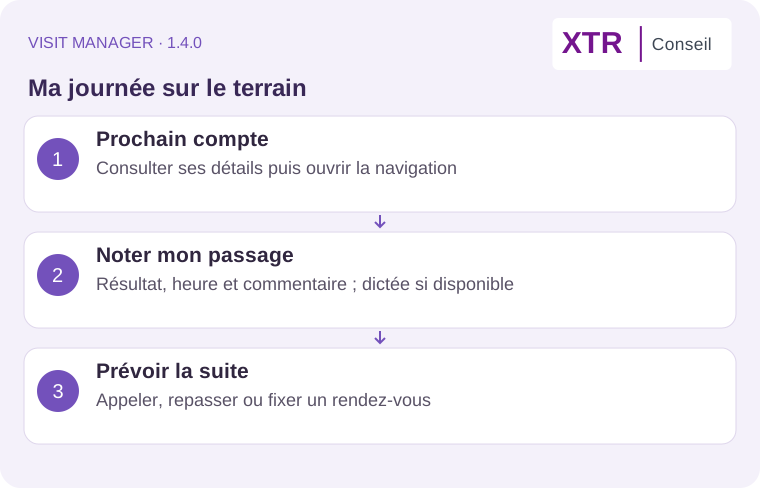
- Regardez le prochain cabinet. Passage conseillé signifie que l’horaire est proposé par la tournée ; Rendez-vous fixé signifie que l’horaire a été convenu. Le prochain horaire à respecter reste visible.
- Touchez Naviguer pour lancer l’itinéraire, ou Appeler pour joindre le cabinet. Le téléphone demande éventuellement de confirmer l’appel.
- Après votre passage, touchez Noter mon passage. Choisissez : fermé ou aucun interlocuteur, présentation à l’accueil, échange avec un professionnel ou projet identifié.
- Choisissez la suite : Aucune prochaine action, Appeler ou Repasser, avec une date. Repasser donne une date à partir de laquelle proposer une visite ; ce n’est pas une réservation d’horaire. Par défaut, la date proposée est demain.
- Touchez Enregistrer le compte rendu. Le prochain passage restant devient visible. Ajouter un détail permet de noter votre interlocuteur, un commentaire et la durée réelle (10 minutes proposées, à corriger si besoin).
Exemple : lundi, vous vous présentez à l’accueil. Un projet doit être discuté jeudi. Choisissez Présentation à l’accueil, puis Repasser jeudi. Dès jeudi, le cabinet peut être proposé malgré la présentation récente, sous réserve de ses horaires et des contraintes de tournée. Une visite déjà réalisée aujourd’hui n’est pas proposée une seconde fois le même jour.
Un cabinet fermé est conservé dans l’historique des tentatives ; il ne compte pas comme une visite réalisée. Les trois autres résultats comptent comme une visite. Les observations déjà présentes sur la fiche ne sont pas remplacées. Vous pouvez noter un passage imprévu en ouvrant Mes cabinets, puis Suivi du cabinet.
Les appels arrivés à échéance figurent dans Appels à effectuer. Après l’appel, Noter l’appel permet d’enregistrer le résultat et la prochaine action, sans compter une visite. Tant que l’action prévue est un appel, le compte n’est pas proposé automatiquement en prospection. Il reste accessible manuellement.
Pour un véritable rendez-vous convenu, ouvrez Suivi du cabinet → Fixer un rendez-vous, indiquez la date, l’heure et la durée, puis confirmez que l’horaire a été accepté par le cabinet. L’application vérifie les horaires du cabinet, la journée travaillée, les autres visites, le déjeuner et le retour. Un conflit est refusé sans déplacer les rendez-vous existants. Le compte doit avoir une adresse localisée. Une visite déjà fixée ou réalisée pour ce même compte ce jour-là ne peut pas être remplacée par cette action.
Préparer ma prospection ouvre le choix du créneau, du point de départ et du retour. Trouver un cabinet proche ouvre la recherche immédiate de remplacement existante. Voir toute la journée déplie les trajets, pauses, autres visites et indications sur la précision du calcul. Le suivi ne recalcule pas automatiquement la tournée après un passage ; les rendez-vous fixés gardent leurs horaires.
Les comptes rendus et prochaines actions sont conservés dans la sauvegarde complète, avec le portefeuille. Un export CSV seul ne remplace pas cette sauvegarde. Une seule visite réalisée par compte et par jour est enregistrée. Les appels peuvent être notés séparément.
Quand la journée est vide, un seul message apparaît avec les actions Préparer ma prospection, Mes cabinets et Trouver un cabinet proche. Voir toute la journée apparaît lorsqu’il existe des événements à consulter. Les actions sont empilées sur téléphone.
Prochaine visite — disponible en 1.3.0. Choisissez Après un délai approximatif (« on se revoit dans 3 mois », semaines ou mois, 6 mois proposé), À une date précise, ou Ne pas planifier maintenant. Le délai concerne uniquement la prochaine visite : il définit une échéance sans bloquer de créneau et sans changer la fréquence habituelle. Une date précise demande une heure et une durée et reprend l’adresse du compte affichée. Toute confirmation téléphonique ou verbale doit être marquée Confirmer le rendez-vous dans l’agenda : l’horaire et le lieu deviennent fixes. Les autres visites sont calculées autour, même si ce compte n’est pas coché. Le filtre Rendez-vous confirmés du portefeuille permet d’afficher les comptes avec ou sans rendez-vous fixe à venir. En cas de conflit, les saisies sont conservées et ni la visite réalisée ni sa prochaine planification ne sont enregistrées.
Remplir un créneau libre
Disponible en version 1.2.0 : choix complet des lieux, correction des visites rapprochées et export ICS depuis la proposition.
- Depuis Mon agenda → Remplir ma journée ou Ma tournée → Préparer ma prospection, choisissez le jour, le début et la fin. Le prochain jour travaillé est proposé ; les heures suivent Europe/Paris. Le début doit être encore à venir.
- Choisissez Voiture ou À pied ; le mode habituel est présélectionné. Vélo et transports en commun restent indisponibles.
- Pour le Point de départ, choisissez votre domicile, un bureau ou un autre lieu enregistré, Ma position actuelle, ou Saisir une adresse.
- Pour le Lieu de retour, choisissez Même lieu que le départ, un lieu enregistré, le GPS ou une autre adresse. Le trajet de retour doit tenir dans les horaires.
- Chaque recherche d’adresse propose des résultats IGN/BAN dès trois caractères, après une courte pause ; Entrée et Rechercher ce lieu restent disponibles. Sélectionnez une suggestion : l’adresse complète est affichée. Modifier le texte impose une nouvelle sélection. Les deux recherches sont indépendantes. Le GPS est demandé lors du calcul uniquement si sélectionné ; autorisez-le dans le navigateur. Une position unique est utilisée quand départ et retour utilisent tous deux le GPS.
- Indiquez le rayon à vol d’oiseau autour du départ puis Proposer des visites. Les comptes doivent être localisés, autorisés, arrivés à échéance et sans rendez-vous déjà planifié. Durée, ouverture, déjeuner et retour limitent la sélection.
- Vérifiez les lieux de départ/retour, les visites, horaires, distances et temps. Les visites existantes conservent leur horaire, même si elles se suivent à la même adresse. Une estimation est signalée si le calcul routier est indisponible ; pas de trafic en direct.
- Ajouter ces visites à mon agenda confirme l’ajout après archive automatique. Fermer sans ajouter laisse l’agenda intact. Une proposition expirée (quinze minutes), périmée ou dont le début est passé doit être recalculée.
- Exporter la journée en ICS télécharge la journée proposée, rendez-vous existants et trajets compris, sans l’ajouter à Visit Manager. Après ajout, ce bouton exporte la journée enregistrée. Ouvrez le fichier dans votre calendrier sur ordinateur ou téléphone. Partager le fichier ICS apparaît après téléchargement si le navigateur permet de partager des fichiers ; sinon utilisez le fichier téléchargé. Ce n’est pas une synchronisation automatique et l’application n’envoie pas le fichier à un téléphone distant. Vérifiez les éventuels doublons dans le calendrier destinataire avant de réimporter.
Pour un créneau partiel, les rendez-vous extérieurs au créneau restent protégés. Le départ, le retour et le mode de la journée existante sont conservés ; le point demandé sert seulement de centre de recherche. L’aperçu le précise. Les trajets de la journée peuvent dépasser le créneau ; les nouvelles visites, elles, y restent.
Les modifications du formulaire annulent l’aperçu et les actions associées. Les comptes « sans coordonnées » doivent être localisés dans le portefeuille. Les adresses recherchées sont transmises à IGN ; les points choisis sont conservés dans la proposition, puis dans la tournée validée, sans modifier vos lieux enregistrés. Les droits d’export de votre accès restent applicables.
Gérer ma clé de trajet
Dans Mon compte → Clé OpenRouteService, collez votre clé puis touchez Enregistrer ou remplacer la clé. Le champ est ensuite vidé : seule la présence de la clé est affichée. Pour la remplacer, saisissez la nouvelle clé. Pour la retirer, touchez Supprimer la clé puis confirmez. La clé est chiffrée sur le serveur et ne figure pas dans vos exports personnels ; une restauration de ces exports ne la remplace pas. Si le chiffrement du serveur n’est pas configuré, l’enregistrement est désactivé. L’enregistrement ne vérifie pas la validité auprès d’OpenRouteService et n’active pas encore le vélo ni les transports en commun.
Transports en commun : la couverture demandée est toute la France, avec horaires, correspondances et marche jusqu’aux arrêts. Ce mode reste en préparation. La clé OpenRouteService ne suffit pas à l’activer ; un service de calcul des transports doit encore être raccordé et sa couverture vérifiée.
Sauvegardes automatiques / Automatic backups (2026-10-11): scripts/backup_database.py est installé dans /usr/local/lib/visit-manager-backup.py pour le timer existant. Sauvegarde SQLite cohérente, contrôle d’intégrité, compression vérifiée par SHA-256 et conservation des 14 sauvegardes automatiques les plus récentes, tous formats confondus ; archives de livraison exclues. / scripts/backup_database.py is installed at /usr/local/lib/visit-manager-backup.py for the existing timer. Consistent SQLite backup, integrity validation, SHA-256 verified compression and retention of the latest 14 automatic backups across both formats; release archives are excluded. Tests temporaires de restauration, conservation après échec et rétention réussis / Temporary restoration, failure preservation and retention tests passed. Source précédente sauvegardée dans le dossier de livraison / Previous script retained in the release backup.
Essayez un mot plus général ou effacez la recherche.